
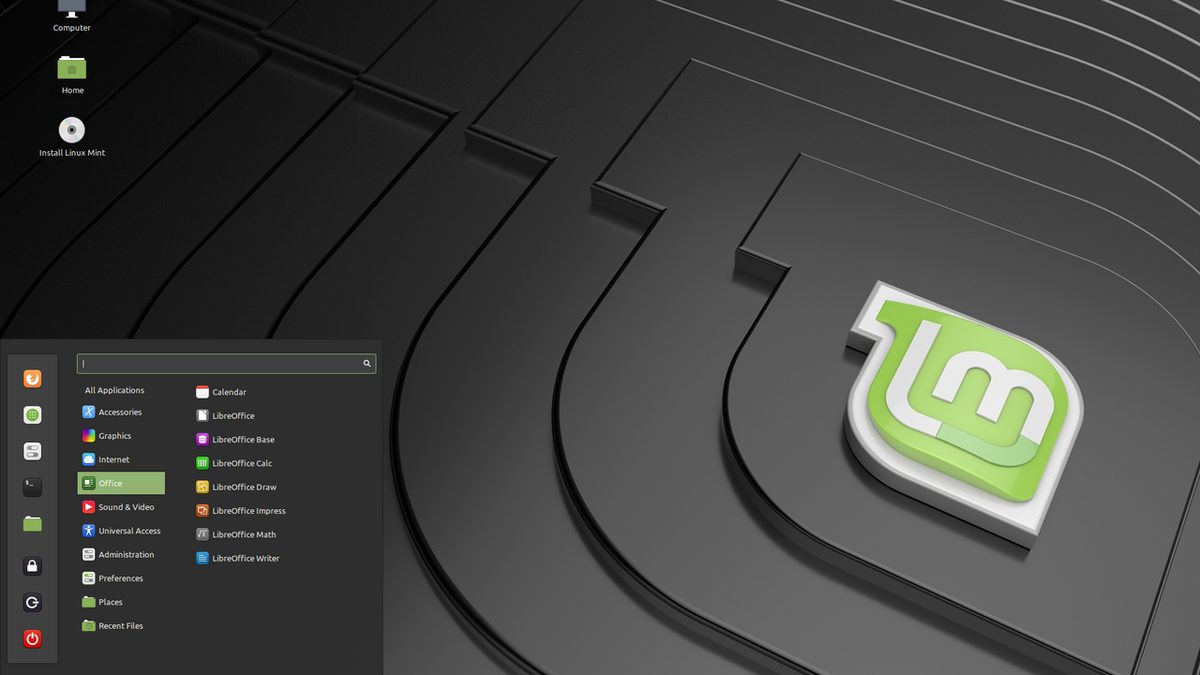
Первый день человека, перешедшего с Windows на Linux Mint, обычно начинается с одного и того же вопроса: «Я установил систему, что делать дальше?» Система работает «из коробки», но несколько настроек, выполненных в первую неделю, предотвратят большинство проблем, с которыми вы могли бы столкнуться в последующие месяцы. Эта статья — систематизированный список шагов, которые я применяю на своем компьютере и регулярно проверяю с помощью программы обслуживания.
1. Сначала обновления
Установочный носитель мог быть подготовлен несколько месяцев назад; в нем отсутствуют патчи безопасности, вышедшие за это время. Откройте Менеджер обновлений из меню. Если при первом запуске он предложит выбрать зеркало, выберите локальное и быстрое, а затем установите все предложенные обновления.
Если вы предпочитаете терминал, те же действия выполняются двумя командами:
sudo apt updatesudo apt upgrade
Если пришло обновление ядра (kernel), оно не вступит в силу до перезагрузки компьютера. Менеджер обновлений сообщит об этом небольшим уведомлением в правом нижнем углу; не откладывайте это.
2. Драйверы
Менеджер драйверов в меню показывает рекомендуемые драйверы для такого оборудования, как видеокарты и адаптеры беспроводной сети. На ноутбуках с видеокартами NVIDIA выбор драйвера, помеченного как «рекомендуемый», заметно влияет как на производительность в играх и видео, так и на время автономной работы. После установки требуется перезагрузка.
Совет: если после смены драйвера экран не включается, не паникуйте. При загрузке в меню GRUB можно зайти в «Дополнительные параметры» и запустить систему с предыдущим ядром или в режиме восстановления. Именно поэтому следующий шаг очень важен.
3. Снимок системы с помощью Timeshift: страховка системы
Timeshift создает копии системных файлов (за исключением вашей домашней папки) в определенные моменты времени. Если обновление или смена драйвера нарушат работу системы, вы сможете вернуться к состоянию, которое было день назад, всего за несколько кликов. Mint предлагает Timeshift при первом запуске, но если вы не настроите расписание, автоматические снимки создаваться не будут.
- Откройте Timeshift, выберите тип RSYNC.
- В качестве целевого диска выберите системный диск или второй накопитель.
- На вкладке «Расписание» отметьте Ежедневно (5 копий) и При загрузке (3 копии).
- На вкладке «Фильтры» исключите домашнюю директорию; для личных файлов используйте отдельную резервную копию.
При такой настройке система обычно занимает 10–20 ГБ пространства, и вы сможете вернуться к состоянию любого из последних пяти дней.
4. Включите брандмауэр
В Linux Mint брандмауэр (UFW) установлен, но по умолчанию он выключен. Хорошая привычка — держать его включенным даже в домашней сети: это блокирует входящие соединения, даже если вы не заметите, что установленная программа открыла порт наружу.
Достаточно открыть Настройка брандмауэра из меню и перевести переключатель «Состояние» в положение «Вкл». Правило по умолчанию «входящие: запретить, исходящие: разрешить» является верным для повседневного использования.
5. Автоматический вход и блокировка экрана
Если при установке выбран параметр «автоматический вход», любой пользователь, включивший компьютер, получит прямой доступ к вашему рабочему столу, электронной почте и сохранённым в браузере паролям. Для ноутбука это серьёзный риск. Отключите автоматический вход в настройках Окна входа.
Аналогичным образом убедитесь, что в настройках Заставки включён параметр «блокировать экран при активации заставки», а задержка установлена на разумное значение (5–10 минут).
6. Три способа установки приложений
В Mint существует три способа установки программ, и выбор одного из них влияет на обновления и использование дискового пространства:
| Способ | Преимущество | На что обратить внимание |
|---|---|---|
| Менеджер программ (пакеты apt) | Лучшая совместимость с системой, меньший размер на диске | Версии иногда могут быть немного устаревшими |
| Flatpak | Актуальная версия, изолированная работа | При первой установке загружается среда выполнения (несколько сотен МБ) |
| Файл .deb от разработчика | Официальная версия приложений, таких как Chrome, VS Code | Скачивайте только из доверенных источников |
Приложения Flatpak обновляются через Менеджер обновлений. Периодически используйте команду flatpak uninstall --unused, чтобы удалить среды выполнения, которые больше не используются ни одним приложением; это может освободить несколько ГБ места.
7. Проверьте программы, запускаемые при старте
Окно Программы автозагрузки содержит список программ, которые запускаются автоматически при входе в систему. Непользуемые вами инструменты удалённого рабочего стола, значки принтеров или утилиты в области уведомлений не только замедляют загрузку, но и потребляют оперативную память. Отключение программы не удаляет её, а лишь предотвращает автоматический запуск.
8. TRIM и температура для SSD
Если вы используете SSD, еженедельное выполнение операции TRIM помогает диску сохранять высокую скорость на протяжении длительного времени. В Mint для этой цели предусмотрен планировщик; проверить его состояние можно с помощью команды systemctl status fstrim.timer.
Если температура процессора в ноутбуке превышает 80 °C даже в режиме ожидания, проблема, скорее всего, не в программном обеспечении, а в аппаратной части: запылённый вентилятор или высохшая термопаста. Температуру можно отслеживать с помощью команды sensors (пакет lm-sensors).
Краткий контрольный список
- Все обновления установлены, система перезапущена
- Выбран рекомендуемый драйвер
- Timeshift работает с ежедневным и загрузочным расписанием
- Брандмауэр включён
- Автоматический вход отключён, блокировка экрана включена
- Необходимые программы автозагрузки отключены
- Планировщик TRIM активен, температура в норме
Если вы будете проверять этот список раз в месяц, Linux превратится в систему, которую «установили и забыли», и которая будет работать без проблем годами. Я оставил заботу об этом на плечах небольшой программы, которая ежедневно выполняет автоматический сканирование; однако при ручном выполнении всех проверок уходит не более десяти минут.
Часто задаваемые вопросы
Нужен ли антивирус в Linux Mint?
При использовании на рабочем столе это обычно не требуется; своевременное обновление, установка программного обеспечения из официальных репозиториев и включенный брандмауэр — это основная защита. В особых случаях, например, на сервере, передающем файлы в Windows, можно использовать ClamAV.
Делает ли Timeshift резервные копии личных файлов?
По умолчанию — нет; Timeshift создает резервные копии системных файлов и позволяет восстановить систему после неудачного обновления. Для документов и фотографий требуется отдельный инструмент резервного копирования.
Flatpak или apt?
Для инструментов, интегрированных в систему, подходит версия из репозитория (apt), а для настольных приложений, требующих актуальной версии, — Flatpak. Чтобы избежать путаницы, следует избегать установки одного и того же приложения двумя способами.
Источники
Эта статья представляет собой компиляцию, основанную на следующих источниках и личном опыте; оценки носят рекомендательный характер. При практическом применении следует руководствоваться официальной документацией производителя и действующим законодательством.
- Официальная документация Linux Mint — linuxmint.com/documentation
- Страница проекта Timeshift — github.com/linuxmint/timeshift
Комментарий
Пока нет комментариев. Будьте первым!
Оставить комментарий