
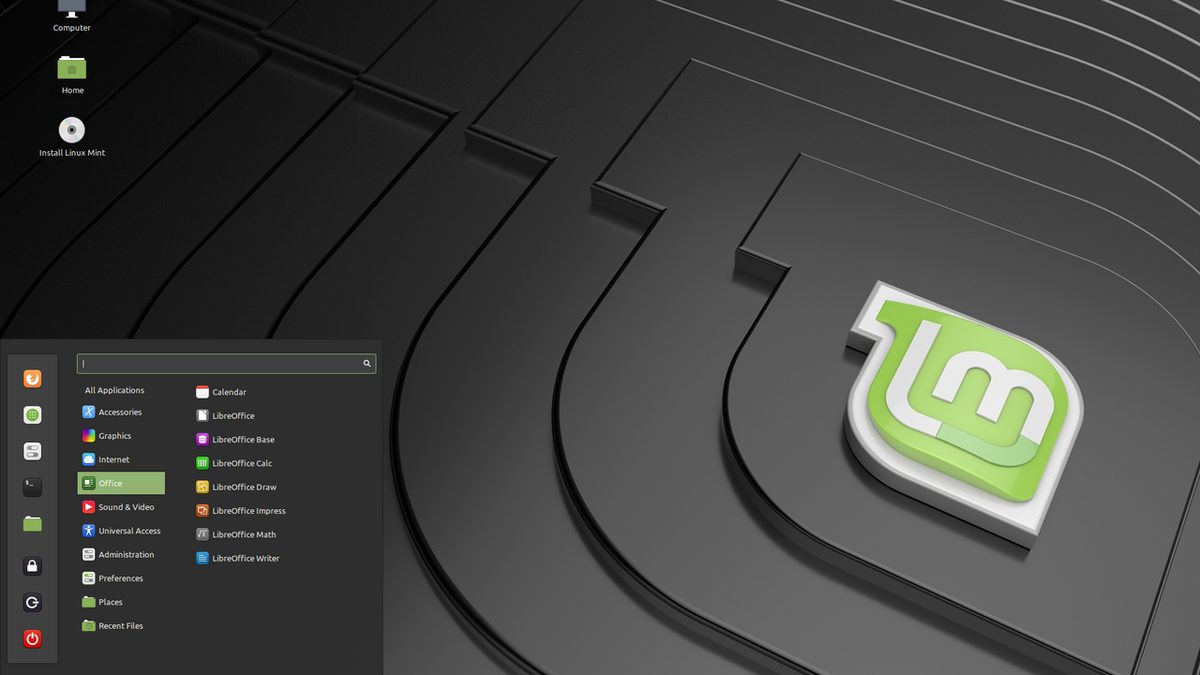
Windows'tan Linux Mint'e geçen birinin ilk günü genellikle aynı soruyla başlar: "Kurdum, şimdi ne yapmalıyım?" Sistem kutudan çıktığı haliyle de çalışır, ama ilk hafta yapılacak bir avuç ayar, sonraki aylarda karşılaşacağınız sorunların çoğunu daha baştan önler. Bu yazı, kendi bilgisayarımda uyguladığım ve bir bakım programıyla düzenli olarak denetlediğim adımların derli toplu hali.
1. Önce güncellemeler
Kurulum medyası birkaç ay önce hazırlanmış olabilir; o süre içinde çıkan güvenlik yamaları sistemde yoktur. Menüden Güncelleme Yöneticisi'ni açın, ilk açılışta size bir yansı (mirror) önerirse yerel ve hızlı olanı seçin, ardından listelenen tüm güncellemeleri kurun.
Terminali tercih ediyorsanız aynı işi şu iki komut yapar:
sudo apt updatesudo apt upgrade
Çekirdek (kernel) güncellemesi geldiyse bilgisayarı yeniden başlatmadan yeni çekirdek devreye girmez. Güncelleme Yöneticisi bunu sağ altta küçük bir uyarıyla bildirir; ertelemeyin.
2. Sürücüler
Menüdeki Sürücü Yöneticisi, ekran kartı ve kablosuz ağ kartı gibi donanımlar için önerilen sürücüyü gösterir. NVIDIA ekran kartı olan dizüstülerde "önerilen" diye işaretli sürücüyü seçmek, hem oyun ve video performansını hem de pil süresini belirgin şekilde etkiler. Kurulumdan sonra yeniden başlatma gerekir.
Bir ipucu: Sürücü değiştirdikten sonra ekran açılmazsa panik yapmayın. Açılışta GRUB menüsünden "Gelişmiş seçenekler"e girip bir önceki çekirdekle ya da kurtarma kipinde başlatabilirsiniz. Bu yüzden bir sonraki adım çok önemli.
3. Timeshift ile anlık görüntü: sistemin sigortası
Timeshift, sistem dosyalarının (ev klasörünüz hariç) belirli anlardaki kopyasını alır. Bir güncelleme ya da sürücü değişikliği sistemi bozarsa, birkaç tıklamayla bir gün önceki haline dönersiniz. Mint ilk açılışta Timeshift'i önerir ama zamanlamayı kendiniz açmazsanız hiçbir zaman otomatik görüntü almaz.
- Timeshift'i açın, tür olarak RSYNC'yi seçin.
- Hedef disk olarak sistem diskini ya da ikinci bir diski seçin.
- Zamanlama sekmesinde Günlük (5 kopya) ve Açılış (3 kopya) işaretleyin.
- Kullanıcı klasörleri sekmesinde ev dizinini hariç bırakın; kişisel dosyalarınız için ayrı bir yedek kullanın.
Bu ayarla sistem genellikle 10–20 GB'lık bir alan kullanır ve son beş günün her birine geri dönebilirsiniz.
4. Güvenlik duvarını açın
Linux Mint'te güvenlik duvarı (UFW) kuruludur ama varsayılan olarak kapalıdır. Ev ağında bile açık olması iyi bir alışkanlıktır: Kurduğunuz bir programın dışarıya port açtığını fark etmeseniz de gelen bağlantılar engellenir.
Menüden Güvenlik Duvarı Yapılandırması'nı açıp "Durum"u açık konuma getirmeniz yeterli. Varsayılan kural "gelen: reddet, giden: izin ver" şeklindedir ve günlük kullanım için doğrudur.
5. Otomatik giriş ve ekran kilidi
Kurulumda "otomatik giriş" seçildiyse bilgisayarı açan herkes doğrudan masaüstünüze, e-postanıza ve tarayıcıda kayıtlı şifrelere ulaşır. Dizüstü bilgisayarda bu ciddi bir risktir. Giriş Penceresi ayarlarından otomatik girişi kapatın.
Aynı şekilde Ekran Koruyucu ayarlarında "ekran koruyucu etkinleşince kilitle" seçeneğinin açık olduğundan ve gecikmenin makul (5–10 dakika) olduğundan emin olun.
6. Uygulama kurmanın üç yolu
Mint'te program kurmanın üç yolu vardır ve hangisini seçtiğiniz, güncelleme ve disk kullanımını etkiler:
| Yol | Avantajı | Dikkat edilecek |
|---|---|---|
| Yazılım Yöneticisi (apt paketleri) | Sisteme en iyi uyum, az disk | Sürümler bazen biraz eski kalır |
| Flatpak | Güncel sürüm, yalıtılmış çalışır | İlk kurulumda çalışma ortamı indirir (birkaç yüz MB) |
| Üreticinin .deb dosyası | Chrome, VS Code gibi uygulamaların resmi sürümü | Yalnızca güvendiğiniz kaynaktan indirin |
Flatpak uygulamaları Güncelleme Yöneticisi'nden güncellenir. Ara sıra flatpak uninstall --unused komutuyla artık hiçbir uygulamanın kullanmadığı çalışma ortamlarını silmek birkaç GB yer açabilir.
7. Açılışta başlayanları gözden geçirin
Başlangıç Uygulamaları penceresi, oturum açılınca kendiliğinden çalışan programları listeler. Kullanmadığınız uzak masaüstü araçları, yazıcı simgeleri ya da tepside duran yardımcılar hem açılışı yavaşlatır hem de bellek tüketir. Kapatmak programı silmez, yalnızca kendiliğinden başlamasını engeller.
8. SSD için TRIM ve sıcaklık
SSD kullanıyorsanız haftalık TRIM işlemi diskin uzun süre hızlı kalmasını sağlar. Mint'te bu iş için bir zamanlayıcı vardır; açık olup olmadığını systemctl status fstrim.timer ile görebilirsiniz.
Dizüstü bilgisayarlarda boşta bile işlemci sıcaklığı 80 °C'nin üstündeyse sorun yazılımda değil donanımdadır: tozlanmış fan ya da kurumuş termal macun. Sıcaklığı sensors komutuyla (lm-sensors paketi) izleyebilirsiniz.
Kısa kontrol listesi
- Tüm güncellemeler kuruldu, yeniden başlatıldı
- Önerilen sürücü seçildi
- Timeshift günlük ve açılış zamanlamasıyla çalışıyor
- Güvenlik duvarı açık
- Otomatik giriş kapalı, ekran kilidi açık
- Gereksiz açılış uygulamaları kapatıldı
- TRIM zamanlayıcısı etkin, sıcaklık normal
Bu listeyi her ay bir kez gözden geçirmek, Linux'u "kurulup unutulan" ve yıllarca sorunsuz çalışan bir sisteme dönüştürür. Ben bu kontrolleri elle yapmak yerine her gün kendiliğinden tarayan küçük bir programa bıraktım; ama elle yapıldığında da toplam on dakikayı geçmez.
Sık sorulan sorular
Linux Mint'te antivirüs gerekli mi?
Masaüstü kullanımda genellikle gerekmez; güncellemeleri zamanında yapmak, yazılımı resmî depolardan kurmak ve güvenlik duvarını açık tutmak asıl korumadır. Windows'a dosya aktaran sunucu gibi özel durumlarda ClamAV kullanılabilir.
Timeshift kişisel dosyaları yedekler mi?
Varsayılan ayarda hayır; Timeshift sistem dosyalarını yedekler ve bozuk bir güncellemeden geri dönmeyi sağlar. Belgeler ve fotoğraflar için ayrı bir yedekleme aracı gerekir.
Flatpak mı, apt mı?
Sistemle bütünleşik araçlar için depo (apt) sürümü, güncel sürümü gereken masaüstü uygulamaları için Flatpak uygundur. Aynı uygulamayı iki yoldan kurmaktan kaçınmak karışıklığı önler.
Kaynaklar
Bu yazı aşağıdaki kaynaklara ve kişisel deneyime dayanan bir derlemedir; değerlendirmeler görüş niteliğindedir. Uygulamada üreticinin resmî belgeleri ve yürürlükteki mevzuat esastır.
- Linux Mint resmî belgeleri — linuxmint.com/documentation
- Timeshift proje sayfası — github.com/linuxmint/timeshift
Yorum
Henüz yorum yok. İlk yorumu sen yap!
Yorum Yaz