
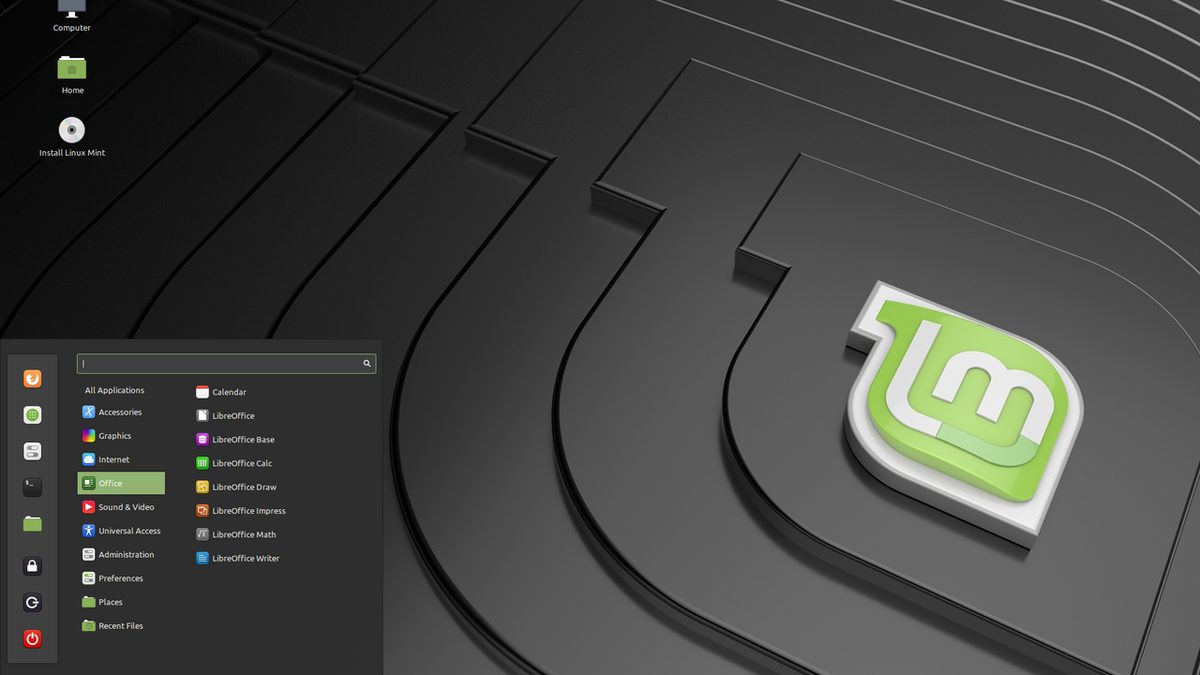
يبدأ اليوم الأول لمن ينتقل من ويندوز إلى Linux Mint عادة بالسؤال نفسه: «ثبّتُّه، فماذا أفعل الآن؟» يعمل النظام كما هو عند التثبيت، لكن حفنة من الإعدادات في الأسبوع الأول تمنع منذ البداية معظم المشكلات التي قد تواجهها في الأشهر التالية. هذا المقال خلاصة مرتبة للخطوات التي طبّقتها على حاسوبي وأفحصها بانتظام ببرنامج صيانة.
1. التحديثات أولًا
قد تكون وسائط التثبيت أُعدّت قبل بضعة أشهر، فلا تحتوي على تحديثات الأمان الصادرة منذ ذلك الحين. افتح مدير التحديثات من القائمة، وإن اقترح عليك مرآة عند أول فتح فاختر مرآة محلية سريعة، ثم ثبّت كل التحديثات المدرجة.
وإن كنت تفضّل الطرفية فهذان الأمران يؤديان العمل نفسه:
sudo apt updatesudo apt upgrade
إذا وصل تحديث للنواة (kernel) فلن تُستخدم النواة الجديدة حتى تعيد تشغيل الحاسوب. ويُعلمك مدير التحديثات بذلك بتنبيه صغير أسفل اليمين؛ فلا تؤجله.
2. التعريفات
يعرض مدير التعريفات في القائمة التعريف المقترح لعتاد مثل بطاقة الرسوميات وبطاقة الشبكة اللاسلكية. وفي الحواسيب المحمولة ذات بطاقة NVIDIA، يُحدث اختيار التعريف الموسوم «مقترح» فرقًا واضحًا في أداء الألعاب والفيديو وفي عمر البطارية. ويلزم إعادة التشغيل بعد التثبيت.
نصيحة: إن لم تظهر الشاشة بعد تغيير التعريف فلا تقلق. عند الإقلاع يمكنك الدخول إلى «الخيارات المتقدمة» في قائمة GRUB والتشغيل بالنواة السابقة أو بوضع الاسترداد. ولهذا فالخطوة التالية مهمة جدًا.
3. لقطات Timeshift: تأمين النظام
يأخذ Timeshift نسخًا من ملفات النظام (دون مجلد المنزل) في لحظات محددة. فإذا أفسد تحديثٌ أو تغيير تعريف النظام، تعود ببضع نقرات إلى حاله قبل يوم. يقترح Mint برنامج Timeshift عند أول تشغيل، لكنه لا يلتقط لقطات تلقائيًا أبدًا ما لم تفعّل الجدولة بنفسك.
- افتح Timeshift واختر RSYNC نوعًا.
- اختر قرص النظام أو قرصًا ثانيًا وجهةً.
- في تبويب الجدولة حدّد يومي (5 نسخ) وعند الإقلاع (3 نسخ).
- في تبويب المستخدمين اترك مجلد المنزل مستثنى؛ واستخدم نسخة احتياطية مستقلة لملفاتك الشخصية.
بهذا الإعداد يستخدم النظام عادة 10–20 غيغابايت، ويمكنك العودة إلى أي يوم من الأيام الخمسة الأخيرة.
4. فعّل جدار الحماية
جدار الحماية (UFW) مثبّت في Linux Mint لكنه متوقف افتراضيًا. ومن العادات الجيدة تشغيله حتى في الشبكة المنزلية: فتُحجب الاتصالات الواردة حتى لو لم تنتبه إلى أن برنامجًا ثبّتّه فتح منفذًا للخارج.
يكفي أن تفتح إعدادات جدار الحماية من القائمة وتجعل «الحالة» مفعّلة. والقاعدة الافتراضية «الوارد: رفض، الصادر: سماح»، وهي صحيحة للاستخدام اليومي.
5. الدخول التلقائي وقفل الشاشة
إن اختير «الدخول التلقائي» أثناء التثبيت، فكل من يشغّل الحاسوب يصل مباشرة إلى سطح مكتبك وبريدك وكلمات المرور المحفوظة في المتصفح، وهذا خطر جدي في الحاسوب المحمول. أوقف الدخول التلقائي من إعدادات نافذة الدخول.
وكذلك تأكد في إعدادات حافظة الشاشة أن خيار «قفل الحاسوب عند تفعيل حافظة الشاشة» مفعّل وأن المهلة معقولة (5–10 دقائق).
6. ثلاث طرق لتثبيت التطبيقات
هناك ثلاث طرق لتثبيت البرامج في Mint، والطريقة التي تختارها تؤثر في التحديثات واستهلاك القرص:
| الطريقة | الميزة | ما ينبغي الانتباه إليه |
|---|---|---|
| مدير البرمجيات (حزم apt) | أفضل توافق مع النظام، ومساحة قرص أقل | تكون الإصدارات أحيانًا أقدم قليلًا |
| Flatpak | إصدار حديث، ويعمل معزولًا | ينزّل بيئة تشغيل عند أول تثبيت (بضع مئات من الميغابايت) |
| ملف .deb من المصنّع | الإصدار الرسمي لتطبيقات مثل Chrome وVS Code | نزّله من مصدر تثق به فقط |
تُحدَّث تطبيقات Flatpak من مدير التحديثات. ومن حين إلى آخر يحذف الأمر flatpak uninstall --unused بيئات التشغيل التي لم يعد أي تطبيق يستخدمها، وقد يوفّر بضعة غيغابايتات.
7. راجع ما يبدأ مع الإقلاع
تعرض نافذة تطبيقات بدء التشغيل البرامج التي تعمل تلقائيًا عند الدخول. وأدوات سطح المكتب البعيد وأيقونات الطابعة والمساعدات القابعة في شريط المهام التي لا تستخدمها تُبطئ الإقلاع وتستهلك الذاكرة. وإيقافها لا يحذف البرنامج، بل يمنع تشغيله تلقائيًا فقط.
8. TRIM للأقراص SSD والحرارة
إن كنت تستخدم قرص SSD فعملية TRIM الأسبوعية تحافظ على سرعته طويلًا. وفي Mint مؤقّت لهذه المهمة، ويمكنك معرفة هل هو مفعّل بالأمر systemctl status fstrim.timer.
في الحواسيب المحمولة، إن تجاوزت حرارة المعالج 80 °م حتى في الخمول، فالمشكلة في العتاد لا في البرمجيات: مروحة مغبرة أو معجون حراري جاف. ويمكنك مراقبة الحرارة بالأمر sensors (حزمة lm-sensors).
قائمة تحقق قصيرة
- ثُبّتت كل التحديثات وأُعيد التشغيل
- اختير التعريف المقترح
- يعمل Timeshift بجدولة يومية وعند الإقلاع
- جدار الحماية مفعّل
- الدخول التلقائي متوقف، وقفل الشاشة مفعّل
- أُوقفت تطبيقات بدء التشغيل غير اللازمة
- مؤقّت TRIM مفعّل، والحرارة طبيعية
مراجعة هذه القائمة مرة في الشهر تجعل لينكس نظامًا «يُثبَّت ويُنسى» ويعمل سنوات دون مشكلات. وقد تركت هذه الفحوص لبرنامج صغير يفحص تلقائيًا كل يوم بدل أن أجريها يدويًا؛ لكنها لا تتجاوز عشر دقائق إجمالًا حتى لو أُجريت يدويًا.
الأسئلة الشائعة
هل يحتاج Linux Mint إلى مضاد فيروسات؟
في الاستخدام المكتبي لا غالبًا؛ فالحماية الحقيقية في التحديث المنتظم وتثبيت البرامج من المستودعات الرسمية وتشغيل الجدار الناري. ويمكن استخدام ClamAV في حالات خاصة كخادم ينقل ملفات إلى ويندوز.
هل ينسخ Timeshift الملفات الشخصية؟
ليس افتراضيًا؛ فهو ينسخ ملفات النظام للعودة من تحديث معطوب، أما المستندات والصور فتحتاج أداة نسخ منفصلة.
Flatpak أم apt؟
نسخة المستودع (apt) للأدوات المندمجة بالنظام، وFlatpak لتطبيقات سطح المكتب التي تحتاج أحدث إصدار، ويُتجنَّب تثبيت التطبيق نفسه بالطريقتين.
المصادر
هذه المقالة تجميع يستند إلى المصادر أدناه وإلى خبرة شخصية، وتقييماتها آراء شخصية. وفي التطبيق العملي تُقدَّم الوثائق الرسمية للشركة المصنِّعة واللوائح النافذة.
- المستندات الرسمية لـ Linux Mint — linuxmint.com/documentation
- صفحة المشروع Timeshift — github.com/linuxmint/timeshift
تعليق
لا توجد تعليقات بعد. كن أول من يعلّق!
اكتب تعليقًا