
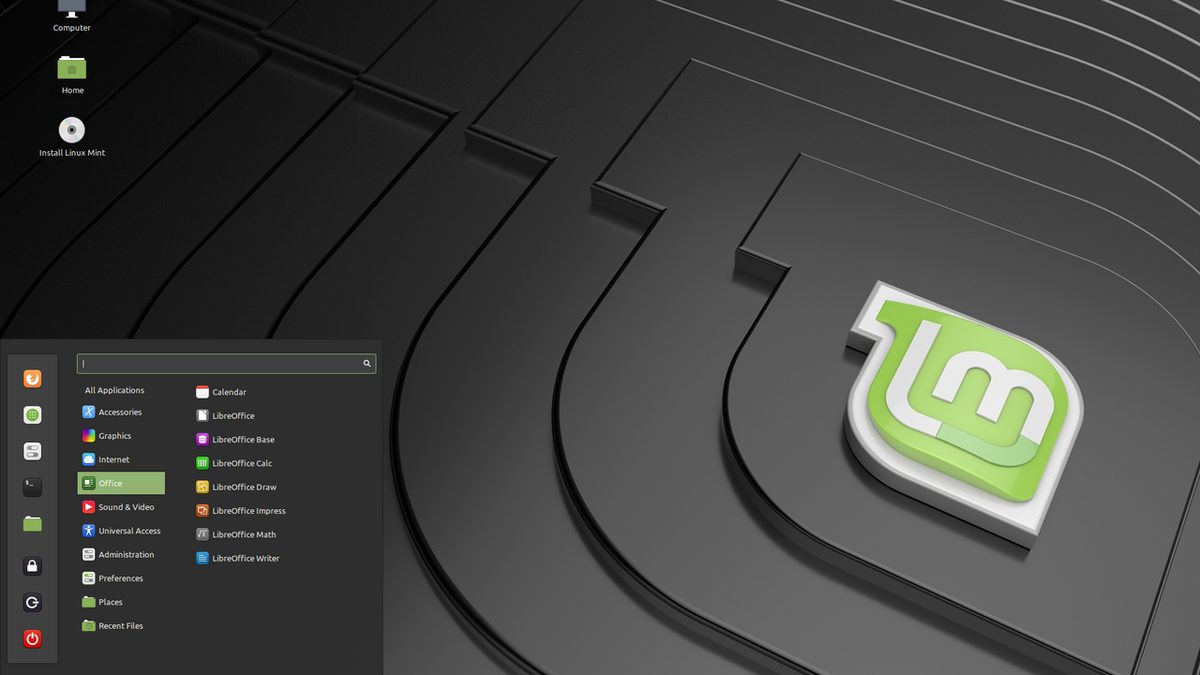
Der erste Tag eines Umsteigers von Windows zu Linux Mint beginnt meist mit derselben Frage: „Ich habe es installiert, was soll ich jetzt tun?“ Das System läuft bereits nach dem Auspacken, aber ein paar Einstellungen in der ersten Woche verhindern die meisten Probleme, die in den folgenden Monaten auftreten können. Dieser Beitrag fasst die Schritte zusammen, die ich auf meinem eigenen Rechner durchgeführt und mit einem Wartungsprogramm regelmäßig überprüft habe.
1. Zuerst die Updates
Das Installationsmedium kann vor einigen Monaten erstellt worden sein; in der Zwischenzeit veröffentlichte Sicherheits‑Patches sind im System nicht enthalten. Öffnen Sie im Menü den Update‑Manager, wählen Sie, falls beim ersten Start ein Mirror vorgeschlagen wird, den lokalen und schnellen und installieren Sie anschließend alle aufgelisteten Updates.
Wenn Sie das Terminal bevorzugen, erledigen die beiden folgenden Befehle dieselbe Aufgabe:
sudo apt updatesudo apt upgrade
Kommt ein Kernel‑Update, wird der neue Kernel erst nach einem Neustart aktiv. Der Update‑Manager meldet dies unten rechts mit einer kleinen Warnung; nicht verschieben.
2. Treiber
Der Treiber‑Manager im Menü zeigt den empfohlenen Treiber für Hardware wie Grafikkarten und WLAN‑Adapter an. Bei Laptops mit NVIDIA‑Grafik sollte der als „empfohlen“ markierte Treiber gewählt werden, da er sowohl Spiel‑ und Videoleistung als auch die Akkulaufzeit deutlich beeinflusst. Nach der Installation ist ein Neustart erforderlich.
Ein Hinweis: Wenn nach dem Treiberwechsel der Bildschirm nicht mehr erscheint, geraten Sie nicht in Panik. Beim Booten können Sie im GRUB‑Menü „Erweiterte Optionen“ auswählen und mit dem vorherigen Kernel oder im Wiederherstellungsmodus starten. Deshalb ist der nächste Schritt sehr wichtig.
3. Timeshift‑Schnappschüsse: Die Versicherung des Systems
Timeshift erstellt Kopien von Systemdateien (außer Ihrem Home‑Verzeichnis) zu bestimmten Zeitpunkten. Wenn ein Update oder ein Treiberwechsel das System beschädigt, können Sie mit wenigen Klicks zu einem früheren Zustand zurückkehren. Mint schlägt beim ersten Start Timeshift vor, aber wenn Sie die Zeitplanung nicht aktivieren, werden niemals automatische Snapshots erstellt.
- Öffnen Sie Timeshift und wählen Sie als Typ RSYNC.
- Als Ziel‑Datenträger wählen Sie die System‑Festplatte oder ein zweites Laufwerk.
- Im Reiter „Zeitplan“ aktivieren Sie Täglich (5 Kopien) und Beim Start (3 Kopien).
- Im Reiter „Benutzerordner“ schließen Sie das Home‑Verzeichnis aus; für persönliche Dateien verwenden Sie ein separates Backup.
Mit dieser Einstellung belegt das System in der Regel 10–20 GB und Sie können zu jedem der letzten fünf Tage zurückkehren.
4. Firewall aktivieren
In Linux Mint ist die Firewall (UFW) installiert, aber standardmäßig deaktiviert. Auch im Heimnetzwerk ist es eine gute Gewohnheit, sie eingeschaltet zu lassen: Selbst wenn Sie nicht bemerken, dass ein Programm einen Port nach außen öffnet, werden eingehende Verbindungen blockiert.
Öffnen Sie im Menü die Firewall‑Konfiguration und setzen Sie den „Status“ auf „Ein“. Die Standardregel lautet „eingehend: verweigern, ausgehend: erlauben“ und ist für den täglichen Gebrauch passend.
5. Automatischer Login und Bildschirmsperre
Wenn bei der Installation „automatischer Login“ ausgewählt wurde, hat jeder, der den Computer einschaltet, direkten Zugriff auf Ihren Desktop, Ihre E‑Mails und die im Browser gespeicherten Passwörter. Auf einem Laptop ist das ein ernstes Risiko. Deaktivieren Sie den automatischen Login in den Login‑Fenster-Einstellungen.
Stellen Sie außerdem sicher, dass in den Bildschirmschoner-Einstellungen die Option „Bildschirmschoner sperrt bei Aktivierung“ aktiviert ist und die Verzögerung angemessen (5–10 Minuten) eingestellt ist.
6. Drei Wege, eine Anwendung zu installieren
In Mint gibt es drei Möglichkeiten, Programme zu installieren, und welche Sie wählen, beeinflusst Updates und Festplattenverbrauch:
| Weg | Vorteil | Zu beachten |
|---|---|---|
| Software‑Manager (apt‑Pakete) | Beste Integration ins System, wenig Speicher | Versionen können etwas veraltet sein |
| Flatpak | Aktuelle Version, isoliert ausgeführt | Beim ersten Installieren wird die Laufzeitumgebung heruntergeladen (einige hundert MB) |
| Hersteller‑.deb‑Datei | Offizielle Versionen von Anwendungen wie Chrome, VS Code | Nur von einer vertrauenswürdigen Quelle herunterladen |
Flatpak‑Anwendungen werden über den Aktualisierungs‑Manager aktualisiert. Gelegentlich kann der Befehl flatpak uninstall --unused nicht mehr genutzte Laufzeitumgebungen entfernen und mehrere GB Speicher freigeben.
7. Autostart‑Einträge überprüfen
Das Fenster Startprogramme listet Programme auf, die beim Anmelden automatisch gestartet werden. Nicht mehr benötigte Remote‑Desktop‑Tools, Druckersymbole oder im Tray laufende Helfer verlangsamen den Start und verbrauchen Arbeitsspeicher. Das Deaktivieren entfernt das Programm nicht, verhindert nur den automatischen Start.
8. TRIM und Temperatur für SSDs
Wenn Sie eine SSD verwenden, sorgt ein wöchentlicher TRIM‑Vorgang dafür, dass die Festplatte langfristig schnell bleibt. Mint enthält dafür einen Timer; Sie können prüfen, ob er aktiv ist, mit systemctl status fstrim.timer.
Bei Laptops, deren CPU‑Temperatur im Leerlauf über 80 °C liegt, liegt das Problem nicht in der Software, sondern in der Hardware: verstaubter Lüfter oder ausgetrocknete Wärmeleitpaste. Die Temperatur können Sie mit dem Befehl sensors (lm‑sensors‑Paket) überwachen.
Kurzcheckliste
- Alle Updates installiert, neu gestartet
- Empfohlener Treiber ausgewählt
- Timeshift läuft mit täglicher und Start‑Zeitplanung
- Firewall aktiviert
- Automatischer Login deaktiviert, Bildschirmsperre aktiviert
- Unnötige Autostart‑Programme deaktiviert
- TRIM‑Timer aktiv, Temperatur normal
Diese Liste einmal im Monat zu prüfen verwandelt Linux in ein „install‑und‑vergessen“-System, das jahrelang problemlos läuft. Ich habe diese Kontrollen einem kleinen Programm überlassen, das täglich automatisch prüft; manuell dauert es ebenfalls nicht länger als zehn Minuten.
Häufig gestellte Fragen
Benötigt man unter Linux Mint ein Antivirenprogramm?
Bei der Desktop‑Nutzung ist es in der Regel nicht erforderlich; Updates rechtzeitig durchführen, die Software aus offiziellen Repositories installieren und die Firewall aktiviert lassen, ist der eigentliche Schutz. In Sonderfällen wie einem Server, der Dateien nach Windows überträgt, kann ClamAV verwendet werden.
Sichert Timeshift persönliche Dateien?
Standardmäßig nein; Timeshift sichert Systemdateien und ermöglicht die Rückkehr nach einem fehlerhaften Update. Für Dokumente und Fotos ist ein separates Sicherungswerkzeug erforderlich.
Flatpak oder apt?
Für systemintegrierte Werkzeuge ist die Repository‑Version (apt) geeignet, für Desktop‑Anwendungen, die die neueste Version benötigen, ist Flatpak passend. Das Installieren derselben Anwendung auf zwei Arten zu vermeiden, verhindert Verwirrung.
Quellen
Dieser Beitrag ist eine Zusammenstellung, die auf den nachstehenden Quellen und persönlichen Erfahrungen basiert; Bewertungen stellen Meinungen dar. In der Praxis sind die offiziellen Dokumente des Herstellers und die geltenden Vorschriften maßgeblich.
- Linux Mint offizielle Dokumentation — linuxmint.com/documentation
- Timeshift Projektseite — github.com/linuxmint/timeshift
Kommentar
Noch keine Kommentare. Seien Sie der Erste!
Kommentar hinterlassen