
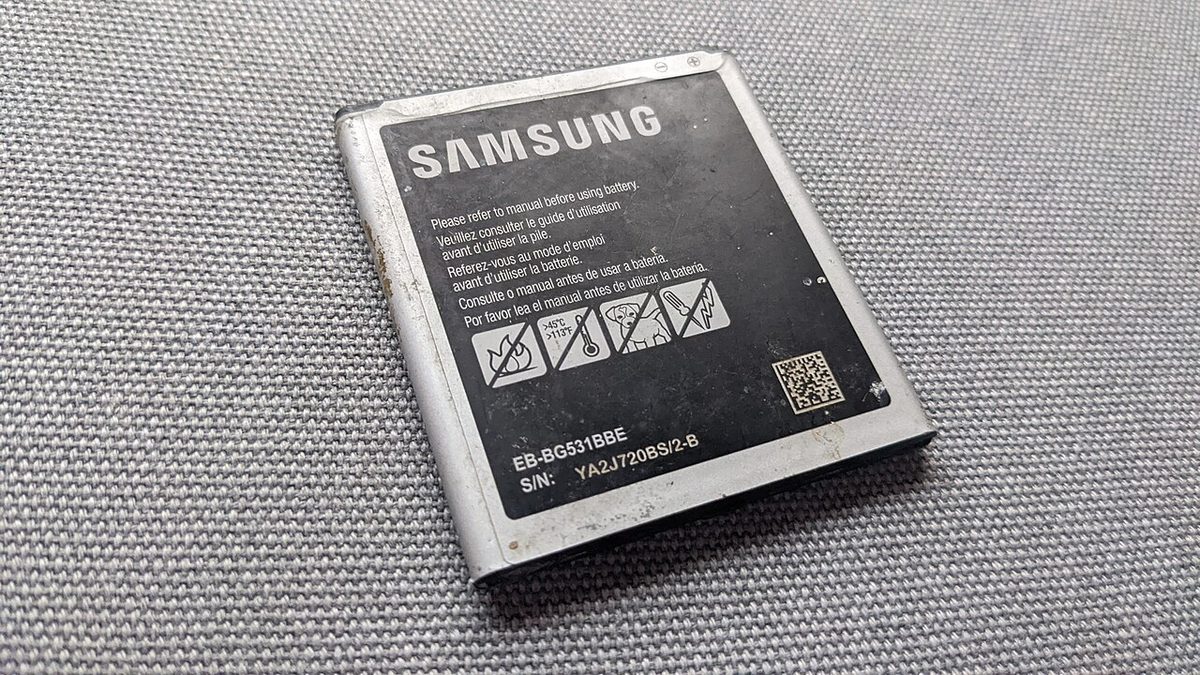
Wenn der Akku des Telefons nicht mehr so lange hält wie früher, denkt man zuerst, dass der Akku abgenutzt ist. Oft ist jedoch die Ursache ein paar ständig im Hintergrund aktivierte Apps oder eine falsche Einstellung. In diesem Beitrag erkläre ich, wie Sie den Akkuverbrauch messen, welche Einstellungen wirklich einen Unterschied machen und welche Besonderheiten es bei Xiaomi‑Handys (MIUI / HyperOS) gibt. Die gleichen Prinzipien gelten auch für andere Android‑Handys.
Zuerst messen: Wer verbraucht den Akku?
Einstellungen › Akku zeigt an, wie viel jede App seit dem letzten vollen Ladevorgang verbraucht hat. Achten Sie hier auf zwei Dinge:
- Bei eingeschaltetem Bildschirm stark verbrauchende Apps sind normal; wenn Sie Videos schauen, ist es zu erwarten, dass YouTube oben steht.
- Bei ausgeschaltetem Bildschirm ist die verbrauchende App das eigentliche Problem. Eine App, die zu Zeiten, in denen Sie das Gerät nicht benutzen, den Akku leert, arbeitet ständig im Hintergrund oder weckt das Telefon auf.
Um die Akkugesundheit zu sehen, bieten einige Telefone das Menü Einstellungen › Akku › Akkugesundheit an. Sinkt die Kapazität unter 80 %, ist ein Akkutausch wahrscheinlich nötig; liegt sie darüber, liegt das Problem wahrscheinlich an der Software.
Einstellungen, die einen Unterschied machen
| Einstellung | Auswirkung | Wo |
|---|---|---|
| Bildwiederholrate | 120 Hz verbraucht deutlich mehr als 60 Hz | Einstellungen › Anzeige › Bildwiederholrate |
| Dunkles Thema | Bei AMOLED‑Displays verbraucht ein schwarzer Pixel keine Energie | Einstellungen › Anzeige |
| Bildschirm‑Timeout | 2 Minuten statt 30 Sekunden machen im Tagesverlauf einen Unterschied | Einstellungen › Bildschirmsperre |
| Standort‑Genauigkeit | Apps, die ständig GPS verlangen, einschränken | Einstellungen › Standort › App‑Berechtigungen |
| Hintergrund‑Daten | Unerwünschte Synchronisationen stoppen | App‑Info › Datennutzung |
Akku‑Beschränkung pro App
Android bietet für jede App drei Optionen (in MIUI heißen sie etwas anders):
- Keine Beschränkung: Die App kann jederzeit im Hintergrund laufen. Nur für Apps, die keine Benachrichtigungen verpassen dürfen (Messaging, Alarm, Gebetszeit, Arbeits‑App).
- Optimiert (intelligent): Das System verschiebt Hintergrundaufgaben nach Ihrem Nutzungsverhalten. Die richtige Wahl für die meisten Apps.
- Beschränkt: Die App arbeitet im Hintergrund fast nie. Für selten genutzte Shopping‑ und Spiele‑Apps.
Wenn eine App Benachrichtigungen verspätet anzeigt, liegt das meist an der „Akku‑Optimierung“. Diese App auf „Keine Beschränkung“ zu setzen, behebt das Problem; tun Sie das jedoch nur für die wirklich notwendigen Apps.
Speziell für Xiaomi: automatischer Start und Hintergrund‑Grenze
MIUI und HyperOS fügen über das native Akku‑Management von Android eine weitere Ebene hinzu. Diese Ebene schützt den Akku, schließt aber häufig Apps. Für das einwandfreie Funktionieren einer App müssen zwei Einstellungen beachtet werden:
- Einstellungen › Apps › Apps verwalten › [App] › Automatischer Start: Wenn nicht aktiviert, kann die App sich beim Neustart des Telefons nicht selbst installieren.
- … › Energiesparen: Wenn „Keine Einschränkung“ nicht ausgewählt ist, kann das System die App einige Minuten nach dem Verlassen des Bildschirms stoppen.
Im Bildschirm der letzten Apps kann das Herunterziehen und Sperren einer App‑Karte (Sperrsymbol) verhindern, dass das System sie beim „Bereinigen“ schließt.
Bekannte Akku‑Feinde
- Live‑Hintergrundbilder und animierte Widgets: Zeichnen kontinuierlich, solange der Bildschirm eingeschaltet ist.
- Schwaches Mobilfunksignal: Bei schlechtem Signal verbraucht das Modem deutlich mehr Energie. Wenn Sie sich lange in einem Funkloch aufhalten, wechseln Sie zu WLAN.
- Apps, die ständig den Standort anfordern: Für Wetter‑ und Social‑Media‑Apps reicht die Standortberechtigung „Nur während der Nutzung“ aus.
- Bluetooth‑Scan: Auch wenn „Bluetooth‑Scan“ und „WLAN‑Scan“ in den Standort‑Einstellungen deaktiviert sind, wird nicht nach Geräten gesucht.
Ladegewohnheiten
Bei Lithium‑Ion‑Akkus führen zwei Zustände zu besonders starkem Verschleiß: dauerhaft bei 100 % gehalten und bei Hitze geladen. Praktische Tipps:
- Wenn das Telefon es unterstützt, aktivieren Sie die Option „Optimiertes Laden“ oder „Intelligentes Laden“; es hält über Nacht bei 80 % und schließt kurz vor dem Aufwachen auf 100 % auf.
- Spielen Sie nicht während des Ladens Spiele und nutzen Sie nicht die Navigation, da beides den Akku erwärmt.
- Der Akku muss nicht häufig auf 0 % entladen werden; ein Bereich von 20 %–80 % ist am gesündesten.
Messung aus meiner eigenen App
Nachdem ich in meiner selbst entwickelten Assistent‑App die Hintergrund‑Tasks zusammengefasst und die ständig laufende Logo‑Animation entfernt hatte, zeigte die Messung, dass bei 17,5 Stunden Bildschirmlos‑Zeit die gesamte CPU‑Nutzung nur 16 Sekunden betrug; die Speicherbelastung sank um ein Drittel. Die daraus resultierende Erkenntnis: Der Akkuverbrauch entsteht meist nicht durch die reine Laufzeit, sondern durch das häufige Aufwachen und unnötiges Zeichnen. Betrachtet man die Einstellungen aus dieser Perspektive, reicht die Akkukapazität bis zum Tagesende meist aus.
Häufig gestellte Fragen
Schadet es, den Akku bis 100 % zu laden?
Lithium‑Ion‑Akkus altern schneller, wenn sie lange Zeit bei 100 % und bei Hitze bleiben. Wenn das Telefon eine Lade‑Schutz‑ oder adaptive Lade‑Option bietet, sollte diese aktiviert werden; das Halten des Ladevorgangs bei etwa 80 % verlängert die Lebensdauer.
Sparen das manuelle Schließen von Hintergrund‑Apps Akku?
In der Regel nein; Android verwaltet Apps bereits selbst, und das erneute Öffnen einer geschlossenen App verbraucht mehr Energie. Der eigentliche Unterschied liegt darin, die im Akku‑Verbrauch‑Diagramm hervorgehobene App zu beschränken.
Spart der Dark‑Mode Akku?
Bei Smartphones mit OLED‑Bildschirm ja, schwarze Pixel emittieren kein Licht, was zu merklichen Einsparungen führt. Bei LCD‑Bildschirmen ist der Unterschied kaum messbar.
Quellen
Dieser Beitrag ist eine Zusammenstellung aus den untenstehenden Quellen und persönlichen Erfahrungen; Bewertungen stellen subjektive Meinungen dar. In der Praxis gelten die offiziellen Dokumente des Herstellers und die geltende Gesetzgebung (Android Developers — Optimize for Doze and App Standby, Don't kill my app! — dontkillmyapp.com (Xiaomi‑Abschnitt)).
- Android Developers — Optimize for Doze and App Standby
- Don't kill my app! — dontkillmyapp.com (Xiaomi‑Abschnitt)
Kommentar
Noch keine Kommentare. Seien Sie der Erste!
Kommentar hinterlassen