
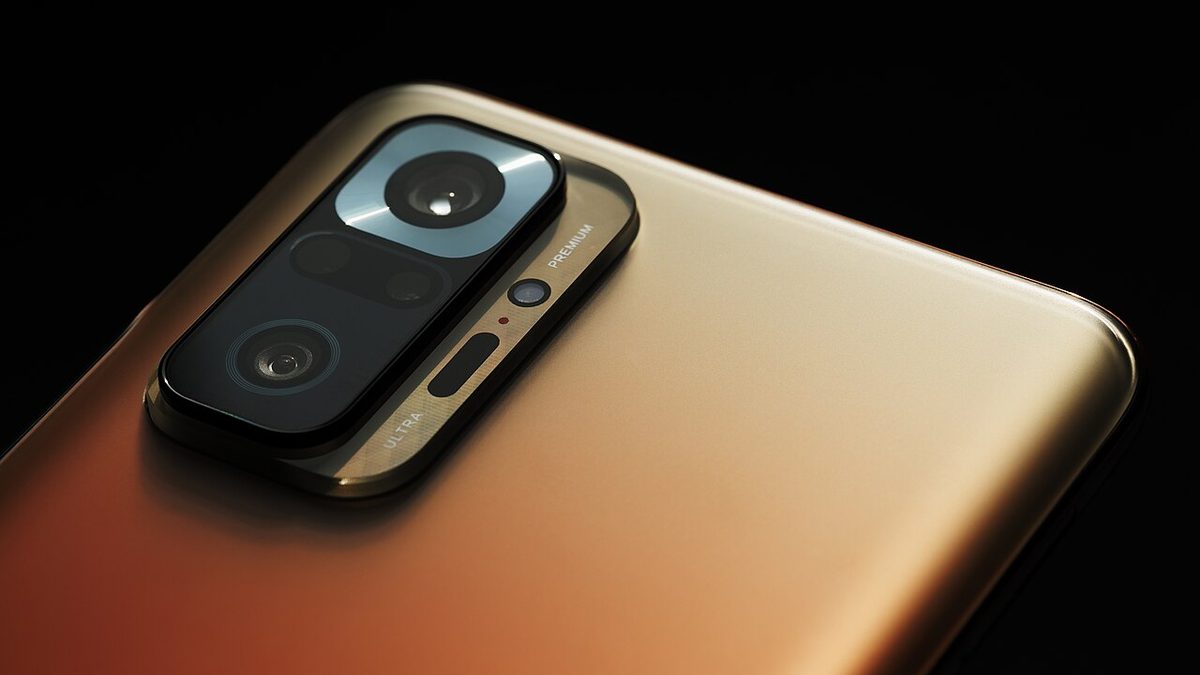
كان يظهر على الشاشة إعلان كلما فتحت فيديو وأغلقته في هاتفي من Xiaomi. وتظهر على شاشة القفل أخبار لم أطلبها، وتخرج لافتات داخل الإعدادات. ومحاولة إيقافها واحدًا واحدًا لا تجدي، لأن الإعلانات لا تأتي من مكان واحد. يشرح هذا المقال طريقة إيقاف الطبقات الأربع جميعها: من الهاتف ومن الحاسوب.
طبّقتُ كل خطوة أدناه على هاتف Redmi Note 11S (MIUI V816، أندرويد 13) وقِست النتائج. والطريقة نفسها تصلح لجميع طُرز Xiaomi / Redmi / POCO التي تعمل بنظام MIUI.
من أين تأتي الإعلانات بالضبط؟
سبب الالتباس هو: الإعلانات في MIUI ليست مرتبطة بـ«إعداد إعلانات» واحد. فهناك أربع طبقات مستقلة، و لكلٍّ منها طريقة إيقاف مختلفة. فإذا أوقفت طبقة وتركت الأخرى ينشأ شعور «أوقفتها لكنها ما زالت تظهر».
ثلاث من الطبقات الأربع تأتي من حزم الهاتف نفسه، وواحدة تأتي من الإنترنت؛ لذلك لا يوقفها كلها إعداد واحد.
الطريقة (أ): من الهاتف فقط
لا حاجة إلى حاسوب؛ كل الخطوات من داخل الإعدادات. وهذا يكفي معظم الناس.
عطّل حزم الإعلانات
الإعدادات › التطبيقات › إدارة التطبيقات : اكتب كل اسم مما يلي في مربع البحث وافتحه واضغط زر تعطيل :
- Mi Video : مصدر الإعلانات وموجز الاقتراحات عند انتهاء الفيديو
- Mi Music : يستخدم نظام الإعلانات نفسه
- دوّامة الخلفيات : موجز محتوى شاشة القفل
- GetApps : متجر تطبيقات Xiaomi، يرسل إشعارات إعلانية
إن لم تظهر تطبيقات النظام، فاضغط النقاط الثلاث أعلى الشاشة وحدّد إظهار تطبيقات النظام .
اسحب تفويض MSA
إذن خدمة إعلانات النظام محفوظ على حدة في جانب الحساب:
الإعدادات › كلمات المرور والأمان › التفويض والإلغاء › MSA ← إلغاءسيظهر تحذير «قد لا تعمل بعض الميزات». إنه نص ردع معتاد؛ ولم أفقد أي وظيفة حين ألغيته.
أوقف الإعلانات المخصّصة
هذه الخطوة لا توقف الإعلانات، لكنها توقف بناء ملف تعريفي عنك؛ وهما أمران مختلفان:
الإعدادات › كلمات المرور والأمان › الخصوصية › خدمات الإعلانات ← إيقافالإعدادات › Google › جميع الخدمات › الإعلانات ← حذف معرّف الإعلاناتفعّل DNS الخاص
هذه هي الخطوة التي تقوم بالعمل الأساسي؛ فهي تقطع معظم الإعلانات داخل التطبيقات وشيفرات التتبع على مستوى الشبكة:
الإعدادات › الاتصال والمشاركة › DNS الخاص › اسم مضيف مزوّد DNS الخاصاكتب هذا في المربع واحفظ:
dns.adguard-dns.com
لماذا DNS الخاص أفضل من VPN؟ تطبيقات VPN الحاجبة للإعلانات تعمل باستمرار في الخلفية وتستهلك البطارية وتمرّر كل حركة بياناتك عبر شركة. أما DNS الخاص فميزة مدمجة في أندرويد: لا تطبيق إضافي، ولا تكلفة ملحوظة على البطارية، ولا يتأثر سوى استعلامات النطاقات.
ماذا يفعل DNS الخاص بالضبط؟
قبل أن يتصل الهاتف بعنوان ما، عليه أن يسأل «ما عنوان IP لهذا النطاق؟». يوجّه DNS الخاص هذا السؤال إلى خادم يعرف نطاقات الإعلانات، فيُرجع الخادم لنطاقات الإعلانات عنوانًا لا يؤدي إلى أي مكان بدلًا من العنوان الحقيقي؛ فلا يُحمَّل الإعلان، ويعمل باقي الصفحة طبيعيًا.
يسقط نطاق الإعلان على عنوان لا يؤدي إلى أي مكان، ويمرّ باقي حركة البيانات دون مساس.
الطريقة (ب): من الحاسوب (ADB)
اختر هذه الطريقة في ثلاث حالات: قد يكون MIUI أخفى زر تعطيل لبعض الحزم، أو تريد تعطيل عدة حزم دفعة واحدة، أو تريد التحقق من أن التغيير طُبّق فعلًا. فالتغيير من القائمة لا تظهر نتيجته، أما مع ADB فيمكنك قياسها.
التحضير
نزّل حزمة platform-tools لأندرويد على الحاسوب (الحزمة الرسمية من Google، ولا حاجة إلى تثبيت Android Studio). ثم على الهاتف:
فعّل خيارات المطوّر
الإعدادات › حول الهاتف › إصدار MIUI ← اضغط 7 مراتفعّل تصحيح أخطاء USB
الإعدادات › إعدادات إضافية › خيارات المطوّر › تصحيح أخطاء USBفي الشاشة نفسها اجعل إعداد USB الافتراضي على نقل الملفات (MTP) . وعند توصيل الكابل حدّد السماح دائمًا من هذا الحاسوب في نافذة الإذن التي تظهر على الهاتف.
تحقّق من الاتصال
على الحاسوب يجب أن يُظهر الأمر
adb devicesالرقم التسلسلي للهاتف وبجانبه كلمةdevice.
فخ خاص بـMIUI: في كل مرة تعيد فيها تشغيل الهاتف يعيد MIUI ضبط تصحيح أخطاء USB وإعداد USB. فإذا أعاد adb devices قائمة فارغة فليس الكابل هو السبب، بل عليك تفعيل الإعداد من جديد. وإن ظهر الجهاز على USB وهو موصول لكنه لا يقدّم واجهة ADB، فمعرّف USB يكون 2717:ff40 ، ويصير 2717:ff08 عند تفعيل التصحيح.
الأوامر
عطّل حزم الإعلانات دفعة واحدة:
adb shell pm disable-user --user 0 com.miui.msa.global
adb shell pm disable-user --user 0 com.miui.analytics
adb shell pm disable-user --user 0 com.miui.android.fashiongallery
adb shell pm disable-user --user 0 com.miui.videoplayer
adb shell pm disable-user --user 0 com.miui.player
adb shell pm disable-user --user 0 com.xiaomi.mipicks
اضبط DNS الخاص بالأمر (إن لم تفعل ذلك من القائمة):
adb shell settings put global private_dns_specifier dns.adguard-dns.com
adb shell settings put global private_dns_mode hostname
ماذا تفعل كل حزمة؟
| الحزمة | وظيفتها | عند تعطيلها |
|---|---|---|
com.miui.msa.global | خدمة إعلانات نظام MIUI | تختفي اللافتات داخل تطبيقات النظام |
com.miui.analytics | جمع بيانات الاستخدام لدى Xiaomi | يتوقف القياس عن بُعد |
com.miui.android.fashiongallery | دوّامة الخلفيات | يتوقف موجز محتوى شاشة القفل وتثبت خلفيتك |
com.miui.videoplayer | مشغّل Mi Video | تُفتح الفيديوهات في مشغّل المعرض، بلا إعلانات |
com.miui.player | Mi Music | تحتاج إلى مشغّل آخر للموسيقى |
com.xiaomi.mipicks | متجر GetApps | تتوقف إشعارات اقتراح التطبيقات |
إضافة: حتى لو لم يكن تطبيق Facebook مثبتًا، تأتي أجهزة Xiaomi بالحزم com.facebook.services، com.facebook.appmanager و com.facebook.system مثبتة مسبقًا، وتستهلك البيانات في الخلفية. في هاتفي استهلكت ساعة و10 دقائق من بيانات الجوال في الخلفية خلال يومين. ويمكن تعطيلها بالأمر نفسه.
هل يعمل؟ اختبره
كي لا تكتفي بـ«أظنني أوقفتها»، هناك اختبار قابل للقياس: استعلم عن نطاق إعلاني ونطاق عادي وقارن عناوين IP العائدة:
تسقط نطاقات الإعلانات على 127.0.0.1 (أي لا مكان)، بينما تبقى حركة البيانات العادية دون مساس. وإن أردت الاختبار من الهاتف: يمكنك أن ترى أن DNS الخاص مفعّل فعلًا في شاشة الإعدادات › الاتصال والمشاركة › DNS الخاص ، وستلاحظ الفرق بفتح تطبيق فيه إعلانات وإغلاقه.
لعرض قائمة الحزم التي عطّلتها:
adb shell pm list packages -dما الذي يُحجب وما الذي لا يُحجب
| المحتوى | الحالة |
|---|---|
| إعلانات نظام MIUI (الإعدادات، مدير الملفات، المنظّف) | تُحجب |
| إعلانات Mi Video / Mi Music وموجز الاقتراحات | تُحجب |
| عرض محتوى شاشة القفل الدوّار | تُحجب |
| إعلانات اللافتات داخل التطبيقات | يُحجب معظمها |
| إعلانات الألعاب | يُحجب معظمها |
| شيفرات التتبع والتحليلات | تُحجب |
| إعلانات YouTube | لا تُحجب |
| المنشورات المموّلة في موجز Instagram / TikTok | لا تُحجب |
سبب السطرين الأخيرين واحد: هذه الإعلانات تأتي من الخادم نفسه وعبر النطاق نفسه مع المحتوى. ولا سبيل إلى فصل الإعلان عن المحتوى على مستوى DNS؛ فإن حجبت youtube.com ذهب YouTube نفسه. ويجب قول هذا بصدق، لأن معظم الحلول التي تقول «تحجب كل الإعلانات» تصمت عند هذه النقطة.
التراجع
لا شيء مما فعلته يترك ضررًا دائمًا. فإذا تعطّل تطبيق على غير المتوقع، فتراجع خطوة خطوة:
adb shell pm enable com.miui.videoplayerمن الهاتف: ابحث عن التطبيق في الإعدادات › التطبيقات › إدارة التطبيقات واضغط تفعيل. ولـDNS الخاص يكفي الإعدادات › الاتصال والمشاركة › DNS الخاص › إيقاف ؛ وإن لم يُفتح موقع ما فهذا أول مكان يُشتبه فيه.
ما ينبغي معرفته
- يصمد أمام إعادة التشغيل. الحزم المعطّلة بـ
pm disable-userلا تعود عند الإقلاع. لكن تحديثًا كبيرًا لإصدار MIUI قد يعيد تفعيل بعضها؛ فتحقّق بعد التحديث بـpm list packages -d. - لا يعيد ضبط المصنع. لا شيء من هذا يتطلب صلاحيات الجذر (root)، ولا يؤثر في الضمان، ولا يكتب على قسم النظام.
- لا تعطّل الحزم عشوائيًا. لا تطبّق «قوائم التطبيقات الزائدة» الطويلة المتداولة على الإنترنت دون تفكير؛ فقد تتعطل الكاميرا أو الإشعارات أو المكالمات. والحزم الست في هذا المقال مقصورة على الإعلانات والقياس عن بُعد.
- عند تعطيل Mi Video تُفتح ملفات الفيديو في مشغّل المعرض نفسه. وإن أردت أفضل منه فثبّت VLC واجعله الافتراضي.
بعد تطبيق كل هذه الخطوات انخفض عدد الإعلانات التي أراها على الهاتف إلى الصفر، باستثناء YouTube. استغرق الأمر عشر دقائق، والتراجع عنه بأمر واحد. عتاد Xiaomi جيد بالنسبة إلى سعره؛ والشيء الوحيد الذي كان عليك تحمّله هو طبقة الإعلانات هذه في البرمجيات، ولها حلّ دائم.
الأسئلة الشائعة
هل يضر تعطيل حزم الإعلانات بالهاتف؟
الحزم المذكورة هي خدمات إعلان وتحليل، وتعطيلها لا يعطّل النظام. ومع ذلك فالطريق الآمن تعطيلها واحدة واحدة واستخدام الهاتف مدة، وإعادة تفعيل الحزمة إن ظهرت مشكلة.
هل يحجب DNS الخاص الإعلانات في كل التطبيقات؟
لا. يمنع DNS الخاص ترجمة أسماء خوادم الإعلانات، فلا يؤثر في التطبيقات التي تعرض الإعلانات من خوادمها الخاصة وبعض الإعلانات داخل التطبيقات، لكنه يوقف معظم إعلانات تطبيقات النظام.
هل تعود الإعلانات بعد التحديث؟
قد تعيد تحديثات النظام الكبيرة تفعيل بعض الحزم أو إعادة ضبط الإعلانات المخصصة، ويكفي فحص الإعدادات وحالة الحزم مرة بعد التحديث.
المصادر
هذه المقالة تجميع يستند إلى المصادر أدناه وإلى خبرة شخصية، وتقييماتها آراء شخصية. وفي التطبيق العملي تُقدَّم الوثائق الرسمية للشركة المصنِّعة واللوائح النافذة.
- دعم Xiaomi العالمي — mi.com/global/support
- سياسة الخصوصية لدى Xiaomi — privacy.mi.com
تعليق
لا توجد تعليقات بعد. كن أول من يعلّق!
اكتب تعليقًا